


亲爱的读者,你是否有过这样的经历:一堆精心制作的幻灯片,却因为无法完美呈现而感到遗憾?别担心,今天我要给你带来一个神奇的转换技巧——将幻灯片转换成视频!想象你的演示文稿瞬间变成了一段生动有趣的视频,是不是很激动呢?那就让我们一起探索这个神奇的转换之旅吧!
一、幻灯片转换成视频的必要性
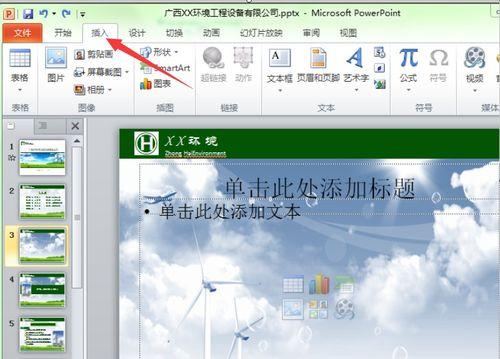
在当今这个信息爆炸的时代,人们越来越喜欢通过视频来获取信息。而传统的幻灯片演示虽然内容丰富,但缺乏动态效果,往往无法吸引观众的注意力。将幻灯片转换成视频,可以让你的演示更加生动、有趣,从而提高观众的观看体验。
二、选择合适的转换工具
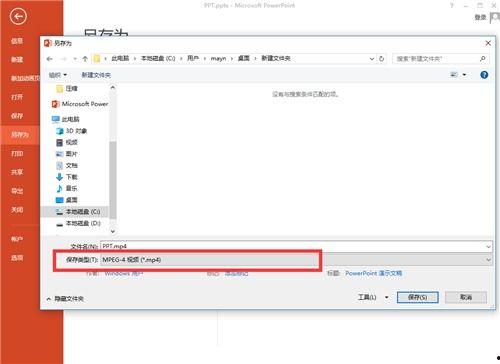
市面上有很多幻灯片转换成视频的工具,以下是一些受欢迎的选择:
1. Adobe Premiere Pro:这款专业的视频编辑软件功能强大,可以将幻灯片、图片、音频等多种素材进行剪辑,制作出高质量的演示视频。
2. Wondershare Filmora:这款软件操作简单,适合初学者使用。它支持多种视频格式,可以将幻灯片、图片、音频等素材快速转换成视频。
3. iMovie:如果你是苹果用户,那么iMovie绝对是个不错的选择。它内置了丰富的视频效果和转场动画,可以轻松将幻灯片转换成视频。
4. Microsoft PowerPoint:最新版本的PowerPoint也支持将幻灯片转换成视频功能,操作简单,无需额外安装其他软件。
三、转换步骤详解
以Wondershare Filmora为例,以下是幻灯片转换成视频的详细步骤:
1. 打开Wondershare Filmora,点击“新建项目”创建一个新的视频项目。
2. 导入幻灯片:点击“导入”按钮,选择你的幻灯片文件,将其导入到项目中。
3. 调整幻灯片顺序:将导入的幻灯片按照演示顺序拖动到时间轴上。
4. 添加转场效果:在“转场”面板中选择合适的转场效果,拖动到幻灯片之间,使视频更加流畅。
5. 添加背景音乐:点击“音乐”按钮,选择合适的背景音乐,拖动到时间轴上。
6. 调整视频参数:在“视频设置”面板中,根据需要调整视频的分辨率、帧率等参数。
7. 导出视频:完成所有设置后,点击“导出”按钮,选择输出格式和保存路径,即可将幻灯片转换成视频。
四、注意事项
1. 保持幻灯片简洁:在制作幻灯片时,尽量保持内容简洁明了,避免过多文字和复杂的设计。
2. 选择合适的转场效果:转场效果要自然、流畅,避免过于花哨,以免分散观众注意力。
3. 注意视频时长:视频时长不宜过长,一般控制在5-10分钟为宜。
4. 优化视频质量:在导出视频时,选择合适的分辨率和编码格式,确保视频质量。
通过以上步骤,你就可以将你的幻灯片转换成一段生动有趣的视频了。快来试试吧,让你的演示文稿焕发出新的活力!
文章声明:以上内容(如有图片或视频在内)除非注明,否则均为午夜福利原创文章,转载或复制请以超链接形式并注明出处。
本文作者:admin本文链接:https://syfl91.com/post/479.html