


亲爱的读者们,你是否有过这样的经历:看到一段精彩视频,想要保存下来,但又不想占用太多手机内存?或者,你想要将某个搞笑片段分享给朋友,却不知道如何操作?别担心,今天就来教你如何轻松将视频转换成GIF,让你的分享更加生动有趣!
一、选择合适的工具
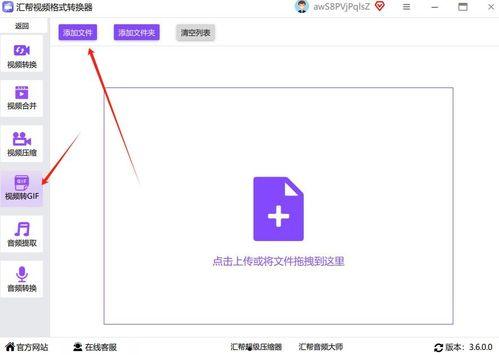
首先,你需要选择一款合适的视频转GIF工具。市面上有很多免费和付费的工具,以下是一些受欢迎的选择:
1. 在线工具:如GIF制造者(GIF Maker)、GIF制作大师(GIF Maker Pro)等,操作简单,无需下载安装。
2. 手机应用:如GIF快手、GIF工厂等,方便快捷,随时随地都能使用。
3. 电脑软件:如Adobe Photoshop、GIF制作大师(GIFCam)等,功能强大,适合有一定电脑操作经验的用户。
二、在线工具转换步骤
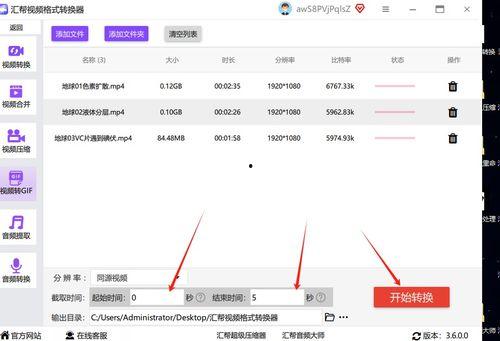
以GIF制造者为例,以下是具体操作步骤:
1. 打开网站:在浏览器中输入“GIF制造者”并搜索,找到官方网站。
2. 上传视频:点击“上传视频”按钮,选择你想要转换的视频文件。
3. 设置参数:在“设置”选项中,你可以调整视频的时长、帧率、画质等参数。
4. 生成GIF:点击“生成GIF”按钮,等待转换完成。
5. 下载GIF:转换完成后,点击“下载”按钮,将GIF保存到你的设备中。
三、手机应用转换步骤
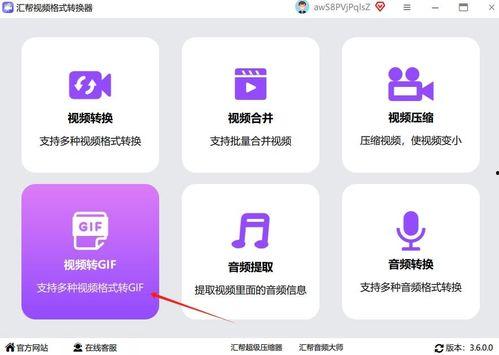
以GIF快手为例,以下是具体操作步骤:
1. 打开应用:在手机应用商店搜索“GIF快手”,下载并安装。
2. 选择视频:打开应用,点击“相册”或“相机”按钮,选择你想要转换的视频。
3. 设置参数:在“设置”选项中,你可以调整视频的时长、画质等参数。
4. 生成GIF:点击“生成GIF”按钮,等待转换完成。
5. 分享GIF:转换完成后,你可以将GIF分享到微信、微博等社交平台。
四、电脑软件转换步骤
以GIF制作大师为例,以下是具体操作步骤:
1. 打开软件:在电脑上安装GIF制作大师,打开软件。
2. 导入视频:点击“文件”菜单,选择“导入视频”,选择你想要转换的视频文件。
3. 设置参数:在“设置”选项中,你可以调整视频的时长、帧率、画质等参数。
4. 生成GIF:点击“生成GIF”按钮,等待转换完成。
5. 导出GIF:转换完成后,点击“导出”按钮,将GIF保存到你的电脑中。
五、注意事项
1. 视频时长:一般来说,GIF的时长不宜过长,建议控制在3-5秒左右,以免影响观看体验。
2. 画质选择:根据你的需求选择合适的画质,高清画质虽然清晰,但文件大小也会相应增大。
3. 版权问题:在转换视频时,请确保你有权使用该视频,避免侵犯他人版权。
通过以上方法,你就可以轻松地将视频转换成GIF,让你的分享更加生动有趣。快来试试吧,让你的生活更加多姿多彩!
文章声明:以上内容(如有图片或视频在内)除非注明,否则均为午夜福利原创文章,转载或复制请以超链接形式并注明出处。
本文作者:admin本文链接:https://syfl91.com/post/521.html